Управління послугами
Як додавати, редагувати та видаляти послуги клініки у ClinGEO. Запуск AI-сканувань.
Для створення нових статей клініки відкрийте посібник Контент хабу. Він пояснює налаштування, сканування блогу, брифи, перевірку та публікацію у WordPress. Аудит оцінює наявні сторінки, а Контент хаб допомагає писати й публікувати матеріали.
Управління послугами
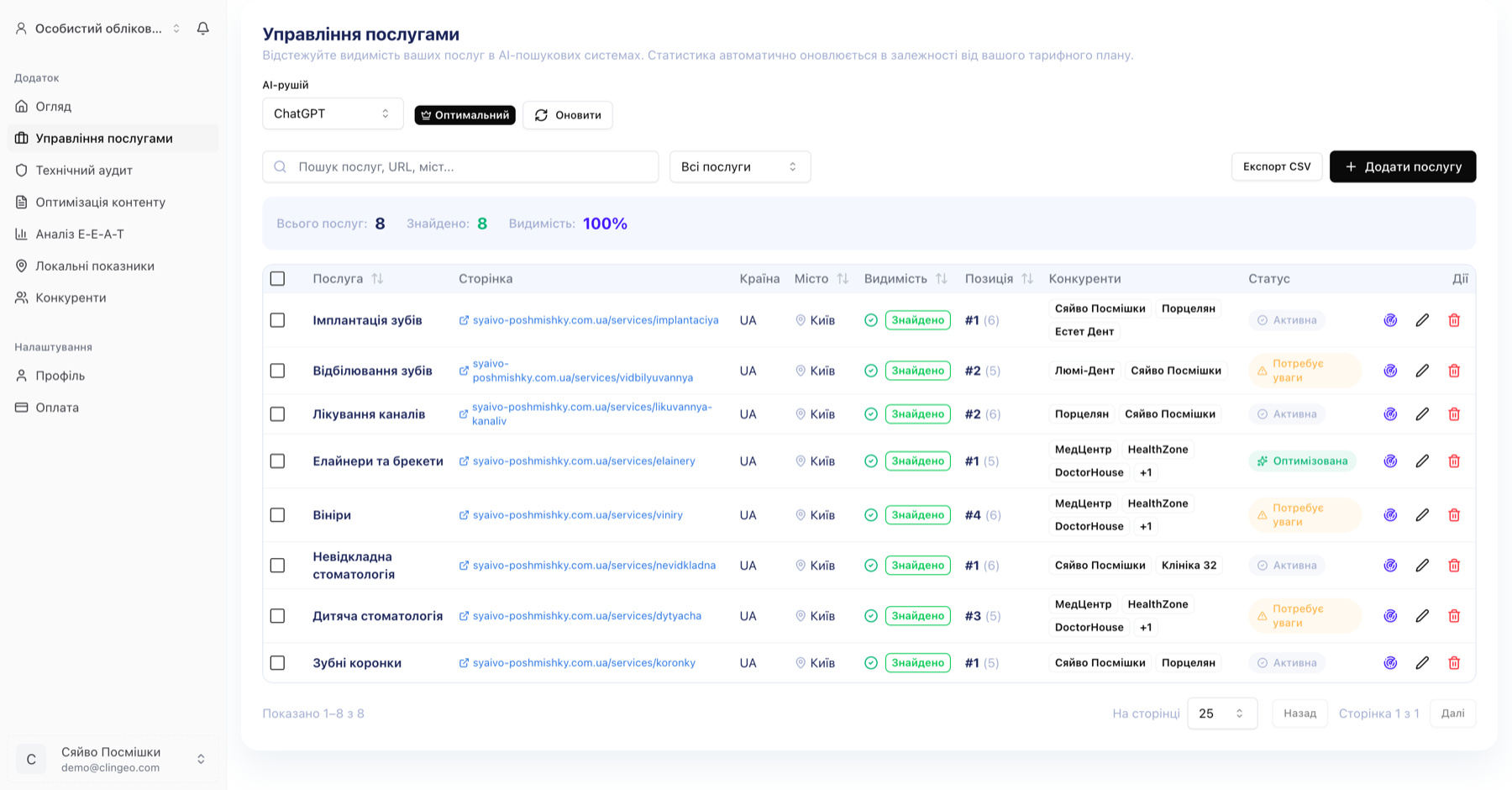
Розділ «Управління послугами» (/home/services-management) — це список усіх послуг вашої клініки, для яких ClinGEO відстежує AI-видимість.
Що таке «послуга» у ClinGEO?
Послуга — це медична процедура або напрямок лікування, за яким пацієнти шукають клініку в AI-системах.
Приклади:
- Імплантація зубів
- Відбілювання зубів
- УЗД серця
- Хірургія катаракти
- МРТ головного мозку
Порада: Додавайте ті послуги, які приносять найбільше пацієнтів або за якими у вас сильна конкуренція. AI-сканування для кожної послуги витрачає один «кредит» сканування.
Перегляд списку послуг
На сторінці відображається таблиця з усіма послугами. Для кожної послуги показано:
| Поле | Опис |
|---|---|
| Назва | Назва послуги |
| AIV | Поточний AIV Score / AI Visibility Score (0–100) |
| Видимість | Чи є клініка у відповідях AI (✓ / ✗) |
| Позиція | Остання зафіксована позиція у AI-відповіді |
| Останнє сканування | Дата останнього AI-сканування |
| Дії | Кнопки редагування та видалення |
Додавання нової послуги
Крок 1. Відкрийте форму
На сторінці «Управління послугами» натисніть кнопку «Додати послугу» (зазвичай у верхньому правому куті або у нижній частині списку).
Крок 2. Заповніть дані
У формі заповніть:
- Назва послуги (обов'язково) — наприклад, «Лікування карієсу»
- URL сторінки послуги (необов'язково) — пряме посилання на сторінку цієї послуги на вашому сайті. Якщо вказано, аудит контенту перевіряє саме цю сторінку.
Важливо: Назва послуги безпосередньо впливає на якість AI-сканування. Використовуйте ту назву, яку пацієнти вводять у пошуку. Уникайте медичних абревіатур — пишіть так, як говорять пацієнти: «видалення зубів», «протезування зубів» замість «екстракція» чи «ортопедія».
Крок 3. Збережіть
Натисніть «Зберегти». Послуга з'явиться у списку, а її перше AI-сканування запускається автоматично одразу після створення.
Примітка: Якщо AI-сервіс тимчасово недоступний або спрацював ліміт, результат може з'явитися не миттєво. У такому разі ви зможете повторити сканування вручну пізніше.
Запуск AI-сканування
AI-сканування — це запит до ChatGPT або іншої AI-системи: «Які клініки надають послугу [назва послуги] у [місто]?». ClinGEO аналізує відповідь і визначає, чи є ваша клініка серед рекомендованих.
Ручний запуск сканування
- Знайдіть послугу в таблиці
- Натисніть кнопку «Сканувати» (або іконку 🔍 у рядку послуги)
- Зачекайте 15–30 секунд, поки AI-система обробить запит
- Результати з'являться в рядку: видимість (так/ні) та позиція
Примітка: Ліміти сканувань залежать від тарифного плану. Поточну кількість доступних сканувань можна переглянути у розділі Оплата.
Автоматичне сканування
ClinGEO запускає перший скан одразу після додавання послуги.
Якщо увімкнено автоматичне оновлення (тарифи «Оптимальний» і вище), далі система повторно сканує всі послуги кожні 7 днів без вашого втручання.
Редагування послуги
- Знайдіть послугу в таблиці
- Натисніть іконку ✏️ (редагування) у рядку послуги
- Змініть назву або URL
- Натисніть «Зберегти»
Примітка: Зміна назви послуги впливає на формування запитів для нових сканувань. Попередні результати сканувань зберігаються.
Видалення послуги
- Знайдіть послугу в таблиці
- Натисніть іконку 🗑️ (видалити) у рядку послуги
- Підтвердіть видалення у діалозі
Увага: Видалення послуги видаляє всю її AI-історію (сканування, AIV-показники). Це незворотна дія.
Ліміти послуг
Кількість послуг залежить від тарифу:
| Тариф | Максимум послуг |
|---|---|
| Trial | 10 |
| Starter | 50 |
| Optimal | 150 |
| Leader | Необмежено |
Якщо ліміт вичерпано, кнопка «Додати послугу» стане неактивною. Щоб додати більше — оновіть тариф у розділі Оплата.